 纯度AI
DeepSeek HarnessDeepSeek Harness 教程
DeepSeek Harness 插件市场在哪:现在怎么找插件,“发现”页和插件索引怎么用
DeepSeek Harness 官方的插件市场还没有上线。0.2.2-rc.5 里能用的是实验性的“发现”页:打开“自定义插件索引”,自己添加一个索引文件的网址,就能按卡片浏览插件。本站用自己写的示例索引实测了添加、浏览、搜索和出错提示,安装一步没有做。
本站已实测,测试日期:2026-11-23。
这篇回答一个问题:DeepSeek Harness(dsh)的插件市场在哪,现在想找插件、装插件该去哪里。
先说结论:
- 官方的插件市场还没有上线。 界面里没有一个打开就能逛的市场,官方只说过要做。
- 现在有一个实验性的替代办法,叫“发现”页。 在插件页打开“自定义插件索引”这个实验性插件,就多出一个 发现 标签页。
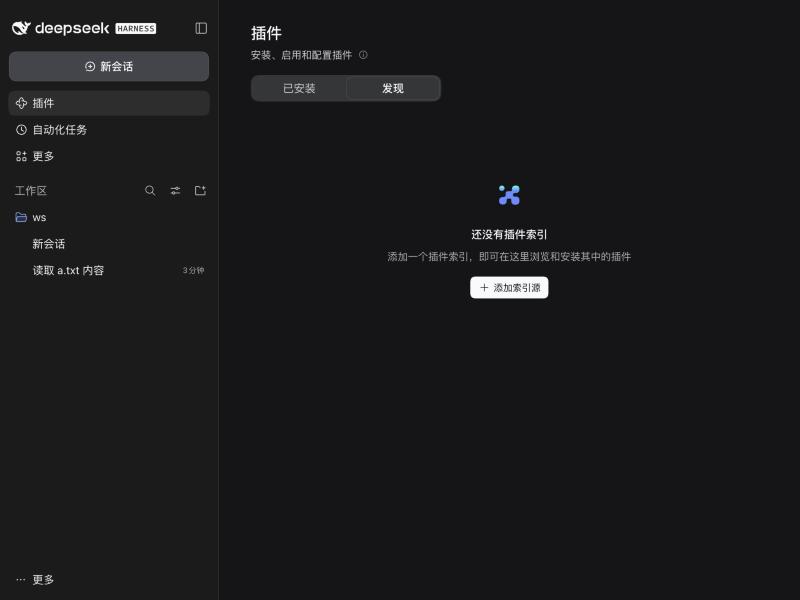
- “发现”页默认是空的。 dsh 不内置任何插件索引,要自己添加一个索引文件的网址,它才有东西可列。
- 侧栏“更多”里的“浏览更多插件”不是市场。 实测点它只是打开插件页。
- 索引是第三方的内容。 上面的标题、描述、作者都是做索引的人写的,dsh 只检查文件格式。装之前要自己看清来源。
已经知道包名的,不用管这些,直接在插件页点 添加插件 填包名就行,见插件教程里“安装第三方插件”一节。
| 实测环境 | |
|---|---|
| 日期 | 2026-11-23 |
| 版本 | dsh 0.2.2-rc.5(当天 npm 上 latest 标签指向的版本),Node.js 24.22.3,Ubuntu 24.04 |
| 怎么打开的 | 在服务器上运行 dsh web,从自己的电脑经 SSH 隧道用浏览器打开 |
| 索引 | 本站自己写的一个示例索引,放在服务器本机上,列了官方文章介绍过的四个社区插件,外加一条编出来的、故意不兼容的条目 |
| 跑过的 | 打开“发现”页、添加和移除索引源、网址写错和索引格式写错时的提示、分类和排序、搜索、条目页、不兼容的显示 |
| 没有实测的 | 点“安装”之后的确认框和安装过程;用官方的生成器生成索引;把索引放到公网上。原因见下文“安装”一节 |
现在没有官方的插件市场
官方 11 月 8 日那篇讲插件社区的文章里预告过,要做一个官方的插件市场,让作者方便发布、用户方便找。那篇文章讲了什么,见插件教程里的介绍。
到 0.2.2-rc.5 为止,这个市场还没有出现在界面里。官方文档对“发现”页的说法是:dsh 不内置任何索引源。实测也是这样,全新安装打开“发现”页,里面是空的。
所以现在找插件有三条路:
| 办法 | 怎么做 | 适合谁 |
|---|---|---|
| 知道包名,直接装 | 插件页点 添加插件,填包名、Git 地址或本地路径 | 在别处看到了某个插件,想装上 |
| 在 GitHub 上找 | 按 dsh-plugin 这个话题找,官方建议插件作者都打上它 |
想看看有哪些插件 |
| “发现”页加索引 | 本文讲的办法 | 团队里有人维护了一份插件清单,或者你想自己整理一份 |
打开“发现”页
- 点侧栏的 插件。
- 在 实验性插件 一组里找到 自定义插件索引,打开右边的开关。界面上的说明是:在插件页添加“发现”标签页,从你添加的插件索引中浏览和安装插件。
- 页面上方“已安装”旁边多出一个 发现。
实测打开开关后标签页马上就有了,不用重启。点进去是空的:
官方文档说明,打开这个开关的同时,创造模式下的智能体会多一个只读的 plugin_market 工具,可以查索引里有什么;关掉开关,标签页和这个工具都会去掉。
添加索引源
点 添加索引源,弹出“索引源”窗口。里面只有一个输入框,填索引文件的网址,点 添加。输入框里的示例是 https://example.com/index.json。
窗口下面有一行提醒:索引由第三方提供,只添加你信任的来源,其中的插件安装后以你的权限运行。
网址的规则,官方文档是这样写的,实测对得上:
- 必须是
http:或https:开头,不能带用户名、密码或#片段。 实测填一个带用户名和#的地址,窗口里提示“请使用 http 或 https 地址,且不要包含用户名、密码或 # 片段”,填的内容留在输入框里。 - 别人给的
http:索引不要加。 官方文档的原话是:网络路径上的任何人都能修改http:索引,包括其中列出的安装来源。经过不受你控制的网络访问的索引,用https:的。本站的示例索引放在服务器本机上,用的是http://127.0.0.1的地址,实测可以添加。 - 索引源跟着当前的 profile 走。 实测在网页界面里加的索引源,写进了网页界面那份配置文件(
profiles/web/cordis.patch.yml)。照这个规则,桌面应用用的是另一份配置,要另外加;这一点没有实测。
还有一处实测到的:0.2.2-rc.5 只认直接返回 JSON 的网址。 官方仓库里“发现”标签页的说明写着可以填 Git 仓库的地址,由它去读仓库里的 index.json;在 rc.5 上填一个 GitHub 仓库的地址,它是当成 JSON 网址去读的,结果报索引格式无效。仓库里的说明是跟着主分支写的,这个功能要等后面的版本。
浏览
添加之后,“发现”页列出索引里的插件。下面是本站那份示例索引的样子:
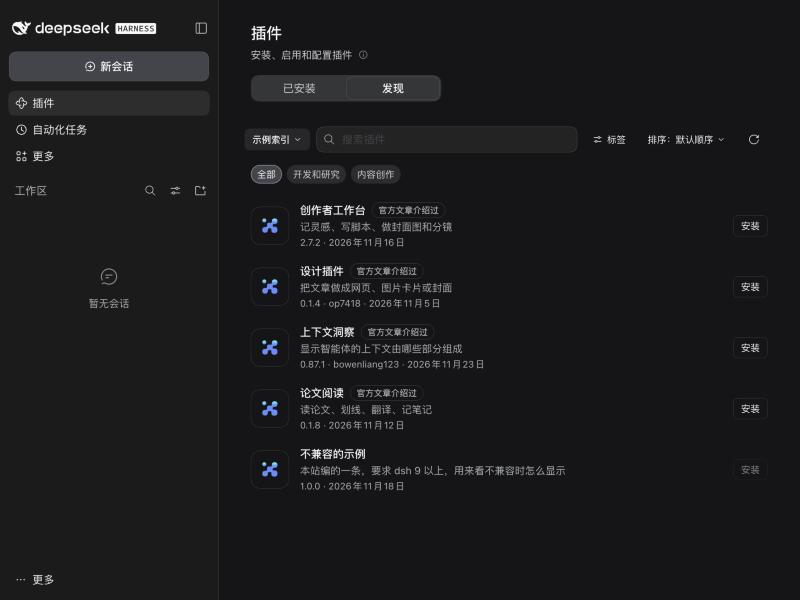
图里的标题、描述、分类和“官方文章介绍过”这个标签,都是本站在索引文件里自己写的,不是这四个插件的作者写的,也不是 dsh 给的。这正是要留意的地方:卡片上的字是谁做的索引谁说了算。
页面上的各个部分,实测看到的是这样:
| 位置 | 是什么 |
|---|---|
| 左上的索引菜单 | 显示当前用的是哪个索引。点开可以切换,最后一项是 管理索引源…,回到上一节那个窗口 |
| 搜索框 | 按名字、作者、关键词、标题、描述、分类和标签搜。实测搜“论文”,只剩“论文阅读”一条,排序自动变成“最佳匹配” |
| 标签 | 索引里声明了标签才有。可以多选,选中的要全部符合 |
| 排序 | 实测这份索引下有“默认顺序”和“发布时间”两项。索引里声明了别的排序键(比如下载量)时会多出来 |
| 分类按钮 | 索引里声明了分类才有,“全部”排在第一个 |
| 刷新 | 重新读一遍索引 |
每张卡片上的版本,官方文档叫“推荐版本”:和你现在的 dsh 兼容、又不是预发布版的最高版本;一个正式版都没有时,才是兼容的最高预发布版。
官方文档说明,读到的索引会缓存 10 分钟。索引那边改了内容,这边没变,点一下刷新。
条目页
点卡片(不是点“安装”),打开这个插件的页面。实测打开“上下文洞察”这一条,页面从上到下是:
- 名字、版本、包名和“安装”按钮。
- 详细介绍。 实测显示的是这个包在 npm 上的说明文档。按官方的说明,它依次找插件自己指定的介绍文件、包的 README、仓库的 README,都没有就不显示这一段。
- 版本。 列出索引里登记的每个版本,推荐的那个标着“推荐”。
- 来源。 作者、主页、源代码、软件包(实测显示的是
dsh-context@0.87.1这样的写法)、发布时间、分类、标签、来自哪个索引。
不兼容的插件
示例索引里有一条是本站编的,写着要求 dsh 9.0.0 以上。实测:
- 列表里它的“安装”按钮是灰的,点不了。
- 条目页上写着:“此版本与当前的 DSH 0.2.2-rc.5 不兼容,它要求 DSH >=9.0.0”,版本列表里这一行标着“不兼容”。
兼容不兼容看的是索引里写的 engines.dsh。官方文档说明,真正安装的时候 dsh 还会按包自己的声明再查一遍。
安装
这一步本站没有实测。 第三方插件的代码在主进程里运行,不受工作区沙箱的限制,本站的测试服务器上放着 key,所以不在那台机器上装第三方插件,连安装的确认框也没有点开。下面按官方文档写。
- 点“安装”先出确认框。 确认框里显示这个版本从哪来:npm 包和注册表,或者 Git 仓库、提交和目录。官方的说法是,未经确认不会安装任何内容。
- 确认之后走的是普通的插件安装。 兼容性检查、注册表检查都照常做。和在“添加插件”里填包名是同一条路,装完之后的事见插件教程里“安装的过程”。
- 装之前核对确认框里的来源。 卡片上写的名字和它实际装的包可以不是一回事,确认框里的来源才是真的要装的东西。
装好以后,这一条在“发现”页里会显示成“已安装”,点它是跳到“已安装”里那个插件的页面。
更新有一个限制,官方列在已知问题里:“发现”页只能更新从 Git 提交装的插件。从 npm 装的,更新要到“已安装”里它自己的页面上点。
索引有问题时会怎样
实测把示例索引里的 "format": 1 改成 2,再把这份坏的索引加进去:
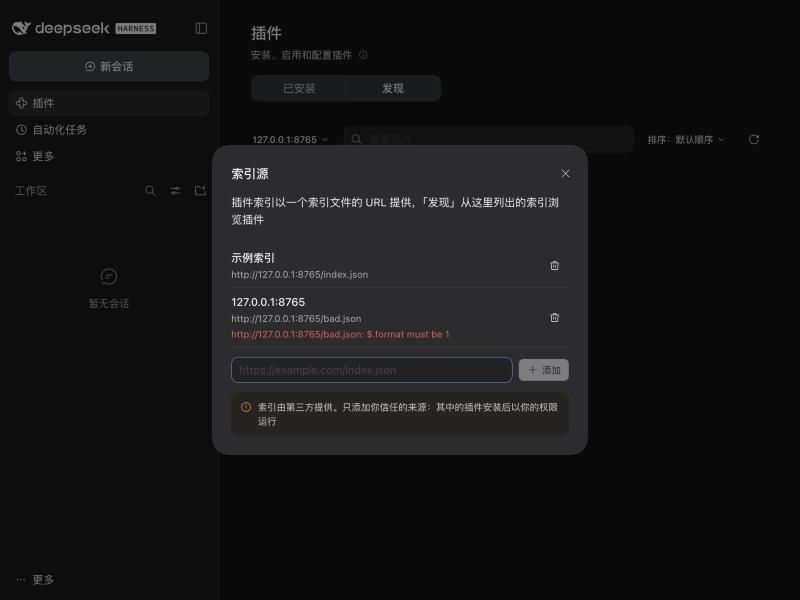
- 窗口里这个索引源的下面出现一行红字:
$.format must be 1。前面是出错的位置,写成 JSON 路径。 - 这个索引源还没读成功过,没有标题,名字显示成主机名。
- “发现”页上写“此索引的格式无效”,旁边一个 重试。
官方文档的规则是:索引违反任何一条格式规则,整个索引都被拒绝,不会只跳过出错的那一条。所以别人的索引突然打不开,到 管理索引源… 里看那行红字,把它发给维护索引的人。
不要的索引源,在同一个窗口里点右边的删除按钮。
自己做一个索引
索引就是一个 JSON 文件。团队里想统一一份“我们用的插件”,或者自己想把收藏的插件理一下,写一个放到能用网址访问的地方就行。
下面是本站那份示例索引的一部分,只留了一个插件:
{
  "format": 1,
  "title": { "en": "Demo index", "zh": "示例索引" },
  "metadata": {
    "categories": {
      "dev": { "title": { "en": "Developer", "zh": "开发和研究" } }
    },
    "labels": {
      "featured": { "title": { "en": "Featured", "zh": "官方文章介绍过" } }
    }
  },
  "plugins": [
    {
      "name": "dsh-context",
      "title": { "en": "Context Insight", "zh": "上下文洞察" },
      "description": { "en": "See what the agent's context is made of", "zh": "显示智能体的上下文由哪些部分组成" },
      "author": "bowenliang123",
      "homepage": "https://github.com/bowenliang123/dsh-context",
      "repository": { "url": "https://github.com/bowenliang123/dsh-context" },
      "metadata": { "category": "dev", "labels": ["featured"] },
      "versions": [
        {
          "version": "0.87.1",
          "publishTimestamp": 1795371681,
          "source": { "type": "npm" },
          "engines": { "dsh": ">=0.2.0-rc.2 || >=0.2.1-rc.2 || >=0.2.2-rc.1" }
        }
      ]
    }
  ]
}
几条要点,都来自官方文档的格式说明:
| 字段 | 要求 |
|---|---|
format |
必须是 1 |
title |
必填。可以是一个字符串,也可以按语言分开写;分开写时必须有 en |
plugins[].name |
必填。npm 包名,在一份索引里不能重复 |
plugins[].versions |
必填,至少一个版本 |
versions[].version |
必填。完整的版本号 |
versions[].publishTimestamp |
必填。发布时间,Unix 秒 |
versions[].source |
必填。npm 的写 { "type": "npm" };Git 的要写仓库地址和 40 位的提交号,包在子目录里再加 path |
versions[].engines.dsh |
选填。这个版本能在哪些 dsh 版本上跑。不写表示都行 |
| 标题、描述、图标、作者、主页、仓库、分类、标签 | 都是选填。没有标题时卡片上显示包名 |
发布的要求:
- 文件用 UTF-8 编码,默认不超过 128 MiB。
- 网址要直接返回这个文件,状态码是 2xx,不能经过重定向。
- 放在任何静态托管上都行,官方举的例子是 GitLab Pages、GitHub Pages,或者能用
https访问的对象存储。 - 图标可以写成相对路径,相对的是索引文件的网址。把
index.json和icons/目录并排放就行。
上面示例里的版本号、发布时间和 engines.dsh,是 2026-11-23 从 npm 上这个包的数据里抄的。自己维护索引,这些要跟着插件的新版本改,不改的话“发现”页上显示的就是旧版本。
嫌手写麻烦,官方仓库里有一个参考生成器:给它一份清单,每行一个 npm 包名或 Git 仓库地址,它生成 index.json 和图标目录。按官方的说明,它只下载和读取文件,不安装包,也不运行包里的代码。它要在 dsh 的源码仓库里用 pnpm 运行,本站没有实测。
用之前要知道的风险
- 索引里的话不等于事实。 官方文档写明:每个插件的标题、描述、图标、作者和来源都由索引决定,dsh 检查文件格式,但不验证这些说法。本站的示例索引里,“官方文章介绍过”这个标签就是自己随手加的。
- 图标会暴露你的 IP。 官方列的已知限制:用网址指定的图标由你的浏览器去请求,图片所在的服务器看得到你的 IP 地址。
- 装上的插件权限很大。 插件的代码在主进程里运行,不受工作区沙箱限制。这一条和从哪里装无关,见插件教程里“装插件的风险”。
- 它是实验性的功能。 “自定义插件索引”在实验性插件一组里,默认关着。官方的市场出来之后,这一套会不会变,现在不知道。
常见问题
| 现象 | 原因和办法 |
|---|---|
| 插件页上没有“发现” | “自定义插件索引”没有打开。到实验性插件里打开它 |
| “发现”页是空的,只有“添加索引源” | 正常。dsh 不内置索引,要自己加 |
| 填了网址点添加,提示“请使用 http 或 https 地址……” | 网址里带了用户名、密码或 #,或者不是 http、https 开头 |
| 填了 GitHub 仓库的地址,报格式无效 | 0.2.2-rc.5 只认直接返回 JSON 的网址。填索引文件本身的地址 |
| 页面上写“此索引的格式无效” | 索引文件有一处不合格式,整份都被拒绝。到 管理索引源… 里看红字写的是哪个位置 |
| “安装”按钮是灰的 | 这个插件没有和你的 dsh 版本兼容的版本。点卡片进去看它要求哪个版本 |
| 索引更新了,这边没变 | 读到的索引会缓存 10 分钟。点刷新 |
| 桌面应用里看不到网页界面里加的索引 | 索引源跟着 profile 走,两边各加各的 |
相关文章
- DeepSeek Harness 插件教程:插件怎么装、怎么关、装的时候会发生什么,以及让它自己写一个。
- DeepSeek Harness 网页界面:
dsh web怎么启动,在服务器上启动怎么打开。 - DeepSeek Harness 安装教程:怎么装,怎么更新到最新版本。